
Melhor Notebook Para Illustrator Com Bom Custo


Índice do Artigo
Encontrar o notebook ideal para o Adobe Illustrator exige uma análise cuidadosa de componentes específicos. Este guia foca em duas opções com excelente custo-benefício que entregam o desempenho necessário para ilustradores e estudantes de design.
Aqui, você encontrará uma análise detalhada sobre o que realmente importa: processador, memória RAM e armazenamento, para garantir um fluxo de trabalho rápido e sem interrupções. Vamos direto aos modelos que oferecem a melhor performance para seus projetos sem esvaziar sua carteira.
Requisitos do Illustrator: O Que é Essencial?
Para rodar o Adobe Illustrator de forma eficiente, seu notebook precisa atender a certas especificações. A Adobe lista os requisitos mínimos, mas para um trabalho fluido, o ideal é mirar nas configurações recomendadas.
A experiência de uso muda drasticamente entre uma máquina que apenas abre o software e uma que executa tarefas complexas sem engasgos. Vetores, camadas e efeitos exigem poder de processamento e memória.
Nossas análises e classificações são completamente independentes de patrocínios de marcas e colocações pagas. Se você realizar uma compra por meio dos nossos links, poderemos receber uma comissão. Diretrizes de Conteúdo
- Processador: A Adobe recomenda um Intel Core i5 ou AMD Ryzen 5 de gerações recentes. Eles oferecem o equilíbrio certo para a maioria das tarefas de ilustração.
- Memória RAM: O mínimo absoluto é 8GB. Contudo, 16GB é o padrão ouro para profissionais. Essa capacidade permite que você trabalhe com arquivos grandes e múltiplos programas abertos simultaneamente.
- Armazenamento: Um SSD (Solid State Drive) não é mais um luxo, é uma necessidade. Ele acelera a inicialização do sistema, a abertura do Illustrator e o salvamento de seus projetos.
- Tela: Uma resolução Full HD (1920x1080) é fundamental para ter uma área de trabalho confortável. A qualidade das cores é um bônus, mas a resolução é o ponto de partida.
Análise: Os 2 Notebooks Com Melhor Custo-Benefício
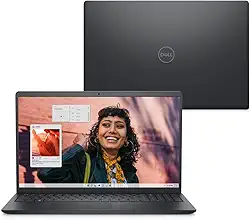
1. Dell Inspiron I15 15.6 polegadas Core i5 16GB
Notebook Dell Inspiron I15-I1300-M50P 15.6' Full HD 13ª Gen Intel Core...
Confira os detalhes completos e o preço atual diretamente na Amazon.
O Dell Inspiron i15 com processador Intel Core i5 e 16GB de RAM é a escolha ideal para o ilustrador que busca um desempenho sólido sem investir em uma estação de trabalho de ponta.
Esta configuração é o ponto ideal de custo-benefício para design. Os 16GB de memória RAM fazem uma diferença notável no dia a dia. Você consegue trabalhar com múltiplos artboards, aplicar efeitos complexos como gradientes e malhas, e alternar entre o Illustrator e outros softwares da Adobe, como o Photoshop, sem que o sistema apresente lentidão.
É uma máquina que acompanha seu crescimento, servindo bem desde projetos de faculdade até trabalhos de clientes.
Para o profissional que precisa de uma ferramenta de trabalho confiável, o Dell Inspiron atende com folga. O processador Core i5 de geração mais recente executa as operações do Illustrator com agilidade, reduzindo o tempo de espera ao aplicar filtros ou exportar arquivos.
O armazenamento SSD complementa o conjunto, garantindo que o Windows 11 e todos os seus programas iniciem em segundos. A tela de 15.6 polegadas com resolução Full HD oferece um espaço de trabalho amplo e nítido.
Embora a fidelidade de cores seja adequada para a maioria dos usos, profissionais que trabalham com impressão podem precisar de um monitor externo para calibração precisa. Ainda assim, como pacote principal, ele entrega uma experiência de uso excelente.
- 16GB de RAM permitem multitarefa intensa e trabalho com arquivos pesados.
- Processador Intel Core i5 moderno oferece desempenho rápido e confiável.
- Armazenamento SSD garante agilidade em todas as operações.
- Tela Full HD proporciona boa área de trabalho para ilustração.
- A precisão de cores da tela integrada é padrão, não sendo ideal para trabalhos gráficos que exigem calibração rigorosa.
- A placa de vídeo integrada não é recomendada para renderização 3D ou edição de vídeo pesada.
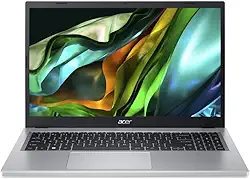
2. Acer Aspire 3 A315 15.6 polegadas Core i3 8GB
Notebook Acer Aspire 3 A315-510P-35D2 Intel Core i3, 8GB RAM, 512GB SS...
Confira os detalhes completos e o preço atual diretamente na Amazon.
Este Acer Aspire 3 é a porta de entrada perfeita para estudantes de design e ilustradores iniciantes. Com um preço agressivo, ele entrega uma configuração que atende aos requisitos mínimos do Adobe Illustrator e proporciona uma experiência de uso funcional.
O processador Intel Core i3, combinado com 8GB de RAM, é suficiente para aprender o software, criar ilustrações vetoriais mais simples e desenvolver seus primeiros projetos. Ele é a prova de que você não precisa gastar uma fortuna para começar a produzir trabalhos de qualidade.
O grande diferencial nesta faixa de preço é a inclusão de um SSD, que torna a usabilidade geral do notebook muito mais agradável do que modelos com HD tradicional.
Se você é um estudante de design com um orçamento limitado, este notebook é para você. É preciso ter consciência das suas limitações: os 8GB de RAM exigem que você gerencie melhor seus recursos, fechando abas do navegador e outros programas enquanto usa o Illustrator para garantir fluidez.
Projetos com dezenas de camadas ou efeitos muito pesados podem apresentar alguma lentidão. Contudo, a tela Full HD de 15.6 polegadas é um destaque positivo, oferecendo a mesma resolução de modelos mais caros e um bom espaço para suas barras de ferramentas e sua arte.
O Acer Aspire 3 é uma escolha inteligente para quem está começando e precisa de uma ferramenta funcional para colocar as ideias em prática.
- Preço muito competitivo, ideal para estudantes e iniciantes.
- Armazenamento SSD torna o sistema e os programas mais rápidos.
- Tela com resolução Full HD é um diferencial na sua categoria de preço.
- Design leve e teclado confortável para longas sessões de uso.
- Os 8GB de RAM são um gargalo para multitarefa e projetos muito complexos.
- O processador Core i3 pode demorar mais para processar efeitos e exportações.
- A qualidade de construção utiliza materiais plásticos mais simples.
Nossas recomendações de como escolher o produto foram úteis para você?
Processador e RAM: A Dupla de Desempenho
No universo do Illustrator, o processador (CPU) e a memória RAM formam a base do desempenho. A CPU é o cérebro da operação, responsável por calcular cada ponto, curva e preenchimento que você cria.
Um processador mais forte, como um Intel Core i5, se traduz em menos tempo de espera. Funções como o Live Paint ou a aplicação de um efeito de desfoque gaussiano em um objeto complexo são processadas mais rapidamente.
A RAM, por sua vez, é a sua mesa de trabalho. Com 8GB, você tem espaço para um projeto. Com 16GB, você tem espaço para esse projeto, mais o Photoshop aberto para editar uma imagem, dezenas de abas de referências no Chrome e sua música tocando, tudo sem o sistema travar.
Para um fluxo de trabalho profissional, 16GB de Memória RAM é o mais indicado.
SSD é Indispensável Para Agilidade nos Projetos?
Sim, o armazenamento SSD é indispensável. A diferença de velocidade entre um SSD e um disco rígido (HDD) tradicional é gritante. Com um SSD, seu notebook liga em poucos segundos. O Adobe Illustrator, um programa pesado, abre em uma fração do tempo que levaria em um HDD.
Seus arquivos de projeto, que podem chegar a centenas de megabytes, abrem e salvam quase instantaneamente. Essa agilidade não é apenas conveniência, ela impacta diretamente sua produtividade e criatividade.
Esperar por um programa ou arquivo quebra seu fluxo de pensamento. Qualquer notebook para trabalho criativo em 2024 deve ter um SSD como item não negociável.
Tela Full HD: É Suficiente Para Ilustração?
Uma tela com resolução Full HD (1920x1080 pixels) é perfeitamente suficiente para ilustração, sendo o padrão mínimo aceitável. Essa resolução oferece nitidez e espaço de tela adequados para que você possa visualizar sua arte e manter as barras de ferramentas do Illustrator visíveis sem se sentir apertado.
Notebooks com resoluções inferiores, como HD (1366x768), comprometem a experiência de uso, forçando você a dar zoom e rolar a tela constantemente. O ponto de atenção em telas de notebooks de entrada e intermediários é a cobertura do espectro de cores (sRGB).
Elas são adequadas para trabalhos digitais, mas para projetos de impressão onde a cor precisa ser exata, o ideal é usar um monitor externo calibrado como segunda tela.
Perguntas Frequentes
Conheça nossos especialistas

Fundador e Editor-Chefe
Gustavo Ferreira Martins
Fundador do ReviUp, Gustavo é jornalista (UFPR) com MBA em Gestão de Produtos Digitais e mais de 12 anos de experiência em análise de produtos. Ele criou o 'Método ReviUp' para oferecer análises profundas que realmente ajudam os consumidores, já tendo auxiliado mais de 5 milhões de brasileiros a fazerem compras mais inteligentes.

Nossa Equipe de Especialistas
Redação ReviUp
Produção de conteúdo baseada em curadoria de informação e análise de especialistas. A equipe de redação do ReviUp trabalha diariamente para fornecer a melhor experiência de escolha de produtos e serviços a mais de 5 milhões de usuários.